AI開発 / 自作ツール
BRAINとは?AI開発の作業記録を残し、次のセッションへ引き継ぐ無料ツール
何を直したか。何を試して、どこまで確かめたか。AIとの開発で得た情報を短い記録に残し、次の作業を始める手がかりにするためのツールです。

コードだけでは残りにくい、作業の背景を記録する
新しいAIセッションを始めるとき、前回の変更内容や未解決の点を説明し直す場面があります。現在のコードはGitで確認できても、採用しなかった方法や、その時点で何を確かめたかまでは拾いきれないことがあります。
BRAINが扱うのは、そうした背景をまとめた短い作業記録です。作業の概要、成功・失敗、不具合、修正、確認の根拠、次回へのメモを、決まった形式で残します。
- どの不具合に、どんな修正を加えたか
- どのテストを実行し、何が確認できたか
- 試したものの、採用しなかった方法
- まだ未確認の点と、次に進める作業
会話全文を保存する仕組みではありません。書き残さなかった情報を後から取り出すことや、AIが内容を必ず正しく理解することを保証するものでもありません。設計書やGitの変更履歴に、作業の背景を添える使い方を想定しています。
確認先:BRAIN 日本語README
AIが記録を書き、BRAINが検証・保存して渡す
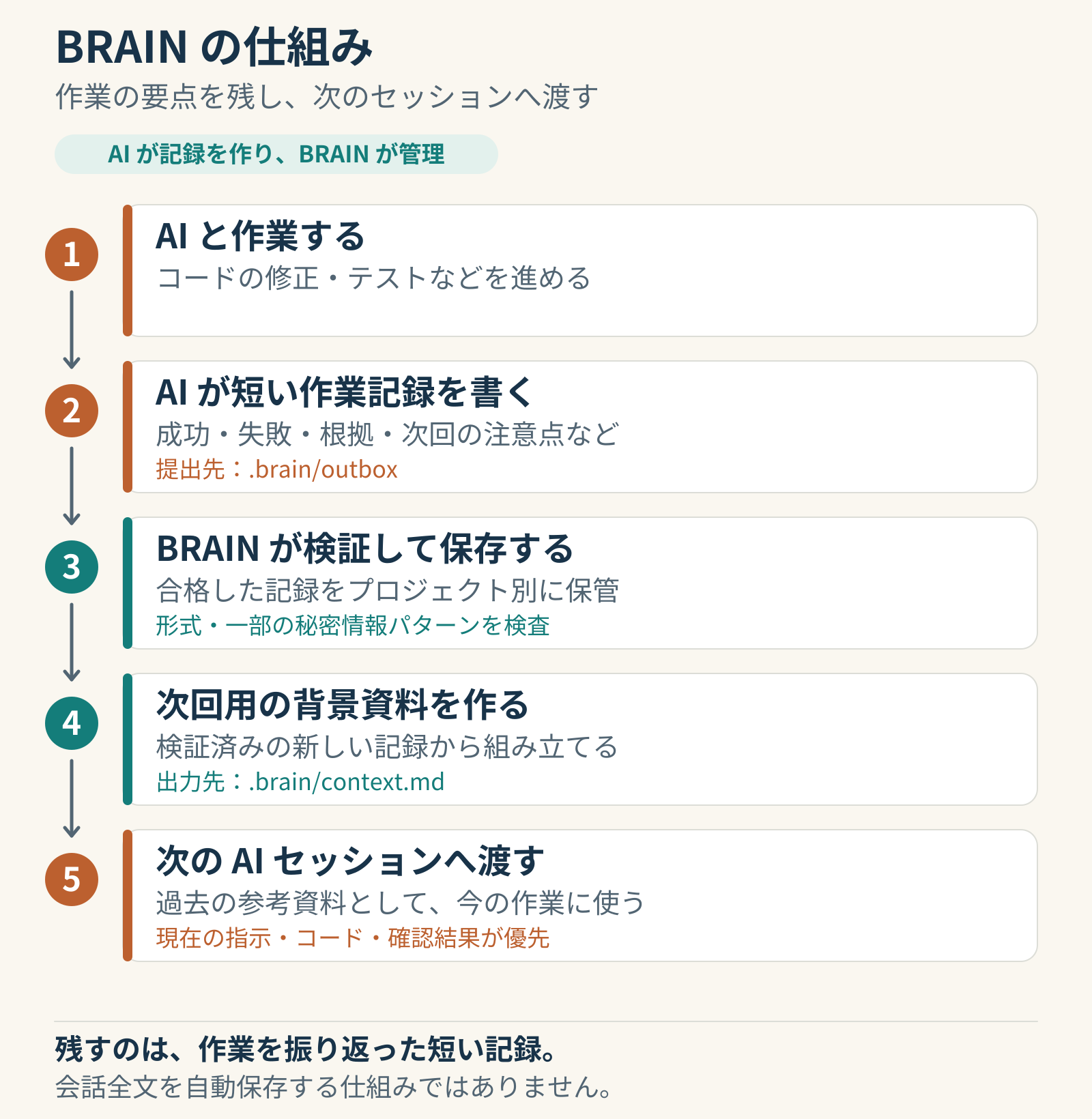
図の流れを文章で読む
- 対応するAIで、コードの修正やテストなどを進めます。
- 連携の仕組みを通じてBRAINが記録作成を依頼し、AIが短い作業記録を
.brain/outboxに置きます。 - BRAINが形式や一部の秘密情報パターンを検査し、受け入れた記録をプロジェクト別に保存します。
- 検証済みの新しい記録から、次回用の
.brain/context.mdを組み立てます。 - 次のセッションで、AIが過去の参考資料として受け取ります。
同じ内容の記録を重ねて保存せず、保存済みの原本は上書きしない設計です。AIへ渡す既定の範囲は最新10件・32 KiB以内。毎回すべての記録を渡すわけではありません。
記録を依頼するタイミングや操作は、連携先ごとに異なります。たとえばOpenCodeでは入力欄へ記録作成の依頼を提示する方式で、自動送信はしません。詳しい動きはREADMEの各連携の説明を参照してください。
確認先:BRAIN 日本語README
AIを替えても、記録はプロジェクトごと
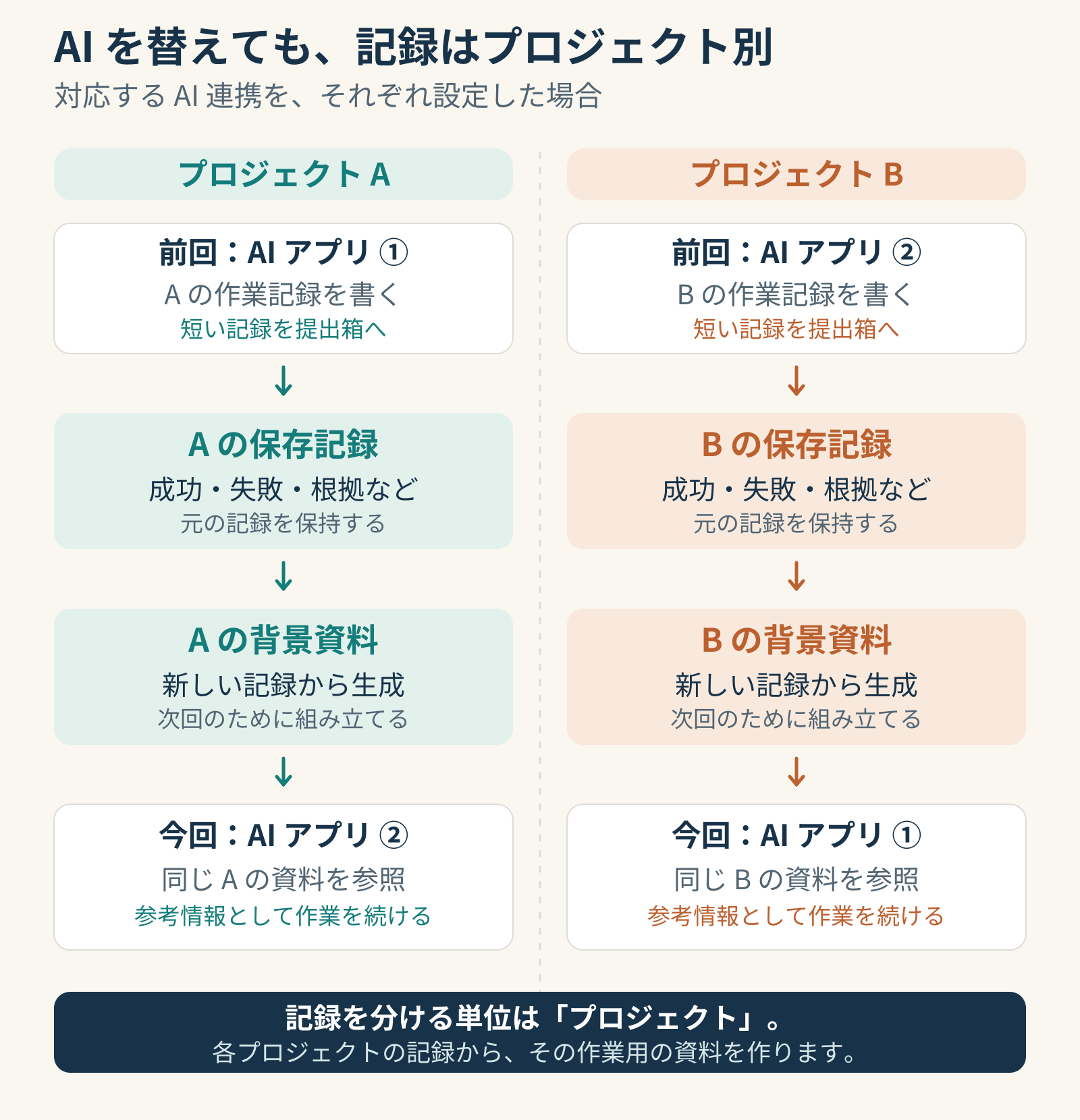
図の要点
プロジェクトAの記録はAの背景資料へ、Bの記録はBの背景資料へ組み立てます。対応する連携をそれぞれ設定すれば、同じプロジェクトの記録を別のAIでも参照できます。
複数の開発を行き来するときも、情報を結び付ける先はプロジェクトです。すべての作業を一つの共通メモへ混ぜる構成にはしていません。
観測・推測・検証済みを区別する
作業記録の項目には、3種類のラベルを付けます。
| ラベル | 記録する内容 |
|---|---|
| Observed | 実際に観測したこと |
| Suspected | まだ確定していない推測 |
| Verified | 根拠を伴って確認したこと |
ラベルはAIが書くため、それだけで正しさが保証されるわけではありません。過去の記録は現在のコードと食い違う場合もあります。背景資料には、現在の指示・受け入れ条件・コードや設定・測定結果を優先し、古い記録は再確認する方針を添えています。
確認先:BRAIN 日本語README
続きのある開発で使う。短い作業なら手動メモでも
試す意味があると考えられる場面
- 同じプロジェクトでAIとの開発を継続する
- 複数のプロジェクトや対応AIを行き来する
- 修正内容だけでなく、失敗や確認の根拠も残したい
今ある方法で足りる場面
- その場で終わる、短い単発の相談が中心
- 手動の引き継ぎメモで困っていない
- 連携先の設定を増やさず運用したい
無料のツールでも、導入と管理には手間がかかります。まず小さなプロジェクトで試し、自分の作業の引き継ぎに役立つかを確かめる使い方がよいと考えています。
Windowsで、使うAIを一つ選んで始める
動作要件はWindowsとPowerShell 7(pwsh)です。連携用の実装を用意しているのは、Claude、Codex、OpenCode、Cursor、GitHub Copilot CLI、Gemini CLI。各連携の仕様と確認範囲は日本語READMEに記載しています。
GitHubからBRAINを取得・展開し、そのフォルダをPowerShell 7で開きます。まず、バージョンと連携一覧を確認します。
.\brain.ps1 version
.\integrations\brain-setup.ps1 -Action Integrations次はClaudeへの導入例です。C:\Projects\Example は、自分の既存プロジェクトの場所に置き換えてください。
.\integrations\brain-setup.ps1 -Action Install -Integration claude
.\brain.ps1 register -ProjectPath 'C:\Projects\Example'
.\brain.ps1 init -ProjectPath 'C:\Projects\Example'
.\integrations\brain-setup.ps1 -Action Status -Integration claude
-Integration には使うAIを指定します。指定しないInstallは、有効な連携すべてを導入する動作です。
導入時にはAIツールの設定を変更し、変更前の設定はバックアップします。導入・更新・復元の手順は、READMEを参照してください。作業記録そのもののバックアップは、連携設定のバックアップとは別です。
ローカル保存でも、AIへ渡す内容は確認する
BRAIN自体は常駐せず、独自にクラウドサービスを呼び出しません。記録は自分のPCに保存します。ただし、クラウドのAIへ背景資料として渡した内容は、そのサービスへの入力に含まれます。
秘密鍵や明らかな認証情報のパターンを拒否する検査はありますが、あらゆる機密情報を検出する仕組みではありません。APIキー、トークン、個人情報などは作業記録に入れないでください。
記録の内容も、ときどき見直しておくと再開時の判断に使いやすくなります。記録を残すことと、現在の状態を確認することを組み合わせて使います。
確認先:BRAIN 日本語README
公開コードを点検し、自動テストで確認
記事で紹介する前にコードを再点検し、記録が不正なときの収集処理、セッション再開後の記録管理、連携用の呼び出し方など、8項目の不具合を修正しました。
BRAIN 0.2.1のmain反映後、Windows環境で自動テスト18本がすべて合格しています。テスト前後で、監視対象の既存設定・保存データに変更がないことも確認しました。修正内容とテスト結果はGitHubで公開しています。
小さな記録を、次の作業の手がかりに

次に作業を始める自分とAIのために、短い記録を残しておく。BRAINは、その流れを支えるための道具です。
BRAINはGitHubで無料公開しています
ソースコードと日本語の導入手順を確認できます。まずは使うAIの連携内容から確認してください。
無料で利用・ソース閲覧ができます。無断再配布・転売・改変版の配布には制限があります。利用条件はライセンスをご確認ください。
出典と、あわせて読みたい記事
BRAIN 0.2.1の公開コード・READMEと、自動テストの結果に基づいています。連携先の仕様や設定は更新されるため、導入時にはREADMEの確認範囲も参照してください。
- GPT-6 Astraの使い方・提供範囲を整理する
AIを使う環境や、プランの違いを確認したい方へ。
- 推論レベルはどう選ぶ?
引き継いだ作業に合わせて、AIの使い分けを考えます。